操作手順を自動キャプチャ
操作手順を自動でスクリーンキャプチャ。画面の変化を画像で記録できます。
マニュアル作成にぴったり。
操作手順を、画像でわかりやすく。
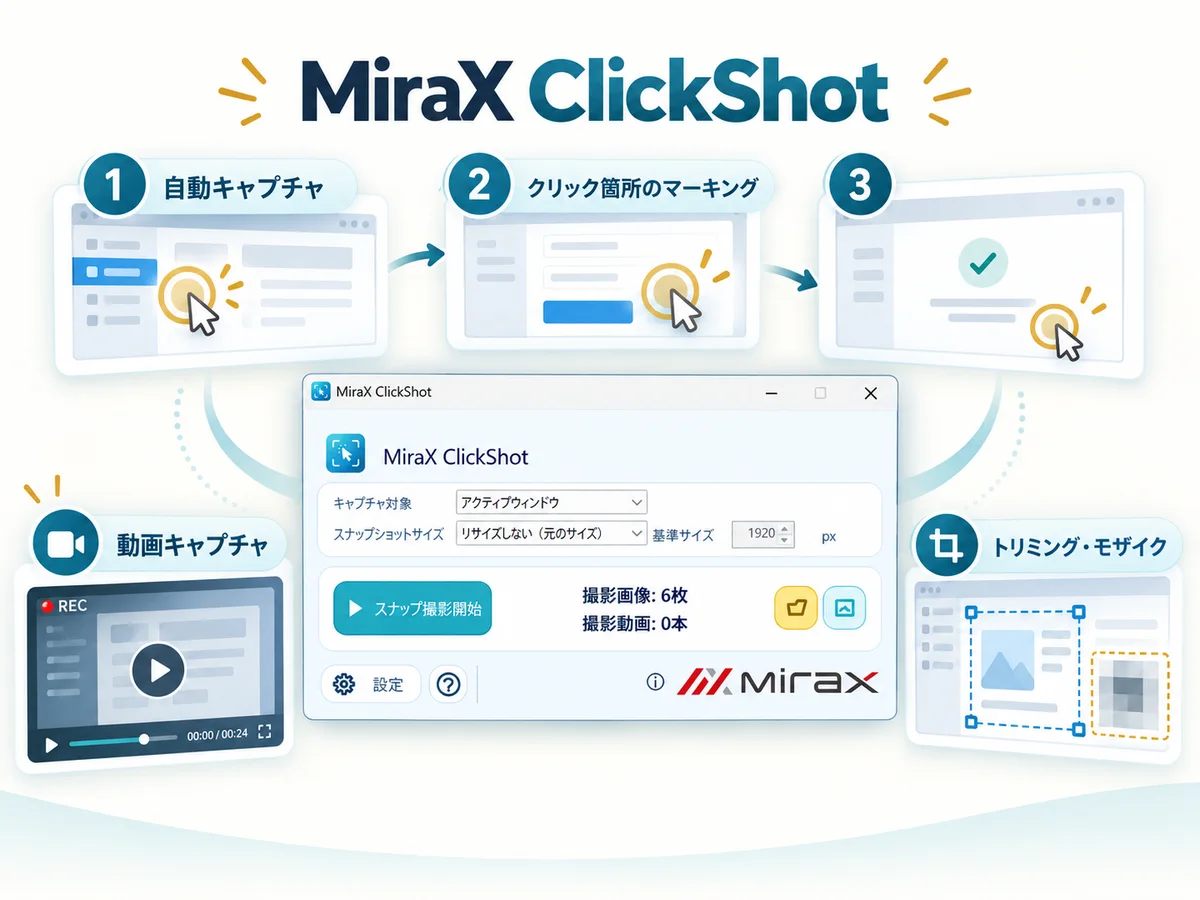
クリックに合わせて操作画面を自動キャプチャ。クリック箇所のマーキングやモザイク編集で、社内マニュアル・操作手順書・引き継ぎ資料に使う画像を手軽に準備できます。動画キャプチャや画像のトリミングも、オールインワンで利用できます。
FEATURES
MiraX ClickShotの5つの機能で、操作手順の記録と画像編集をスムーズに。
操作手順を自動でスクリーンキャプチャ。画面の変化を画像で記録できます。
クリックした位置をマーキング。どこを操作したか、画像で伝えやすくなります。
画像だけでなく、動画でのキャプチャも可能。操作の流れを動画で記録できます。
必要な部分を切り抜いたり、見せたくない部分にモザイクをかけたり。画像編集もツール内で行えます。
ブラウザーなどのヘッダー部分にあるメニューバーを除外して、必要な画面だけを撮影できます。
USE CASES
画像で手順を残せるため、日々の説明や資料づくりをわかりやすく進められます。
画面の操作順を画像で示し、説明しやすい資料にまとめられます。
初めて使うツールの手順を、画面を見ながら確認できるようにします。
担当者しか知らない操作も、画像付きで残して共有しやすくします。
状況が伝わる画面を添えて、問い合わせ内容をわかりやすく共有できます。
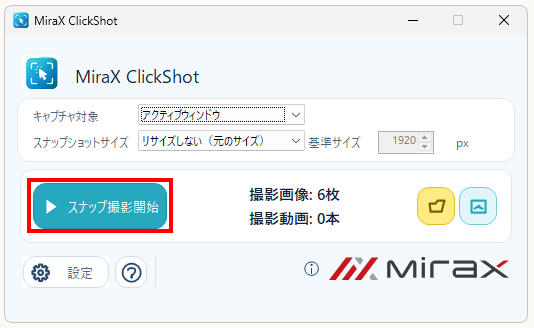
撮影を開始すると、画面のクリックに合わせて自動でキャプチャできます。
MiraX ClickShotを起動し、赤枠で示した「スナップ撮影開始」をクリックします。
「画像撮影中」と表示されていれば、画面をクリックした時点で自動的にスクリーンキャプチャを撮影します。
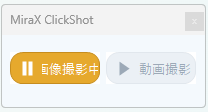
このウィンドウ自体は撮影されません。
撮影を終了するには、「画像撮影中」をクリックします。
✕をクリックするとアプリのTOP画面に戻ります。
撮影した画像の確認から編集まで、MiraX ClickShot内で行えます。
アプリのTOP画面で、赤枠で示した画像アイコンをクリックします。
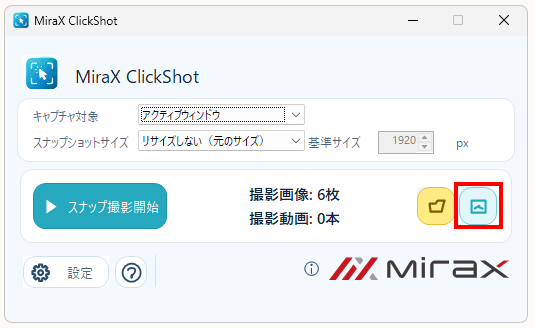
プレビュー画面が表示され、撮影した画像を確認できます。

画面左上のツールから、マーカーの挿入やモザイク、トリミングが可能です。
このように、枠や矢印、マーカーを追加した画像も、MiraX ClickShot内だけで編集できます。

録画したいウィンドウを選択して、操作の流れを動画で記録できます。
「画像撮影中」をクリックして、自動キャプチャを停止します。
「動画撮影」をクリックし、録画したいウィンドウを選択します。
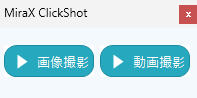
選択したウィンドウの縁が黄色で囲まれ、ボタンの表示が「動画撮影中」に変わります。
MiraX ClickShotで実際に撮影した動画です。
録画を停止するには、「動画撮影中」をクリックします。
FAQ
MiraX ClickShot
事前にプライバシーポリシーをご確認ください。
株式会社MiraX(以下「当社」といいます)は、当社が提供するWindowsアプリケーション「MiraX ClickShot」(以下「本アプリ」といいます)における利用者情報の取扱いについて、以下のとおりプライバシーポリシーを定めます。
MiraX ClickShotは、Windows上で画面のキャプチャや画像の保存などを行うためのアプリケーションです。
本アプリで取得・作成されたスクリーンショット等のデータは、利用者が指定したPC内の保存先に保存されます。
本アプリは、利用者の氏名、メールアドレス、住所、電話番号その他の個人情報を収集しません。
また、本アプリの利用に際して、利用者登録やアカウント登録は必要ありません。
本アプリによって取得された画面キャプチャ画像は、利用者のPC内で処理されます。
当社は、本アプリを通じて画面キャプチャ画像を当社のサーバーへ送信、収集または保存しません。
画面キャプチャの対象には、利用者自身または第三者の個人情報、機密情報等が含まれる場合があります。
利用者は、画面キャプチャおよび保存したデータについて、自身の責任において適切に管理するものとします。
本アプリは、画面キャプチャ画像、保存された画像、その他利用者が作成したデータを、当社または第三者のサーバーへ自動的に送信する機能を有していません。
また、広告配信を目的とした情報収集や、第三者への利用者情報の提供は行いません。
本アプリでは、利用者の操作履歴等を収集するアクセス解析サービスおよび広告配信サービスを使用していません。
本アプリによって作成された画像その他のデータは、利用者のPC上に保存されます。
これらのデータのバックアップ、削除、第三者への提供その他の管理については、利用者自身の責任において行ってください。
当社は、利用者のPC内に保存されたデータを閲覧、取得または管理することはありません。
当社は、本アプリを通じて利用者の個人情報を取得しないため、利用者の個人情報を第三者へ提供することはありません。
ただし、法令に基づき開示を求められた場合など、法令上必要となる場合を除きます。
本アプリは、利用者のPC上で動作するアプリケーションです。
利用者は、本アプリによって作成されたスクリーンショット等に個人情報や機密情報が含まれる可能性があることを認識し、PCへのアクセス管理、保存先の管理等、適切なセキュリティ対策を行ってください。
当社は、本アプリの機能追加、サービス内容の変更、法令の変更その他必要に応じて、本プライバシーポリシーを変更することがあります。
変更後のプライバシーポリシーは、当社Webサイト上に掲載した時点から適用されるものとします。
本アプリおよび本プライバシーポリシーに関するお問い合わせは、以下よりお願いいたします。
株式会社MiraX
Webサイト:https://www.mira-x.co.jp/
制定日:2026年10月6日
株式会社MiraX
枠内の本文を最後までスクロールしてご確認ください。
